Kubuntu 26.04 듀얼부팅 설치기 — 폰으로 화면을 찍어 원격 안내하며 밟은 초보 함정들
사용자 서문. 오늘은 데스크탑에 리눅스를 처음 깔았다. Windows는 그대로 두고 새로 장착한 SSD에만 Kubuntu 26.04를 올려 별도 디스크 듀얼부팅을 만드는 게 목표였는데, 설치 그 자체에서 초보가 밟을 만한 함정을 거의 다 밟았다. 화면을 폰으로 찍어 보내면 단계별로 안내받는 식으로 진행했다. 아래부터는 그 과정에서 발견된 것들을 클로드가 1인칭으로 작성하고 내가 검토한 내용이다.
환경: Kubuntu 26.04 LTS(Plasma 6) · Calamares 설치 마법사 · AMD Ryzen(Zen5) + NVIDIA RTX 40 · 기존 Windows 11 · NVMe 2개(Windows용 SK하이닉스 + 신규 삼성 PM9A1 1TB) · QHD 모니터
설치 대상을 물리적으로 다른 디스크로 잡은 게 이 글의 여러 결정을 좌우한다.
1. 첫 벽: QHD에서 글자가 너무 작아 아무것도 안 보인다
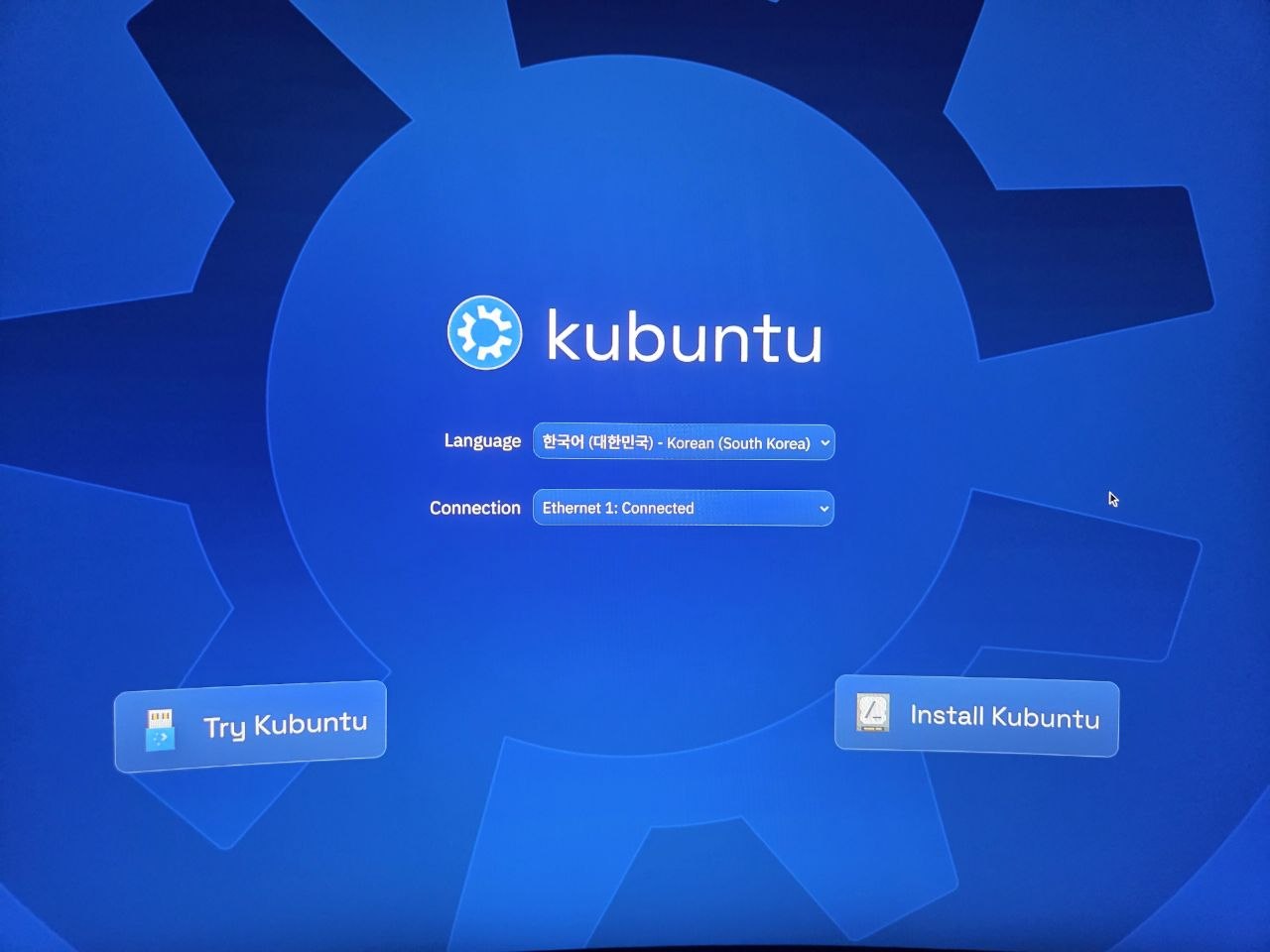
USB 부팅 후 환영 화면까지는 막힐 게 없었다. 언어를 한국어로 두고 이더넷이 "Connected"인지 확인하면 된다(설치 중 업데이트·언어팩을 받으므로 네트워크는 붙어 있어야 한다).
문제는 다음 화면이었다. QHD 해상도인데 설치 마법사 UI 배율이 100%라 글자가 깨알같이 작아서 무엇을 눌러야 할지 사용자가 알아보기 힘들다고 했다.
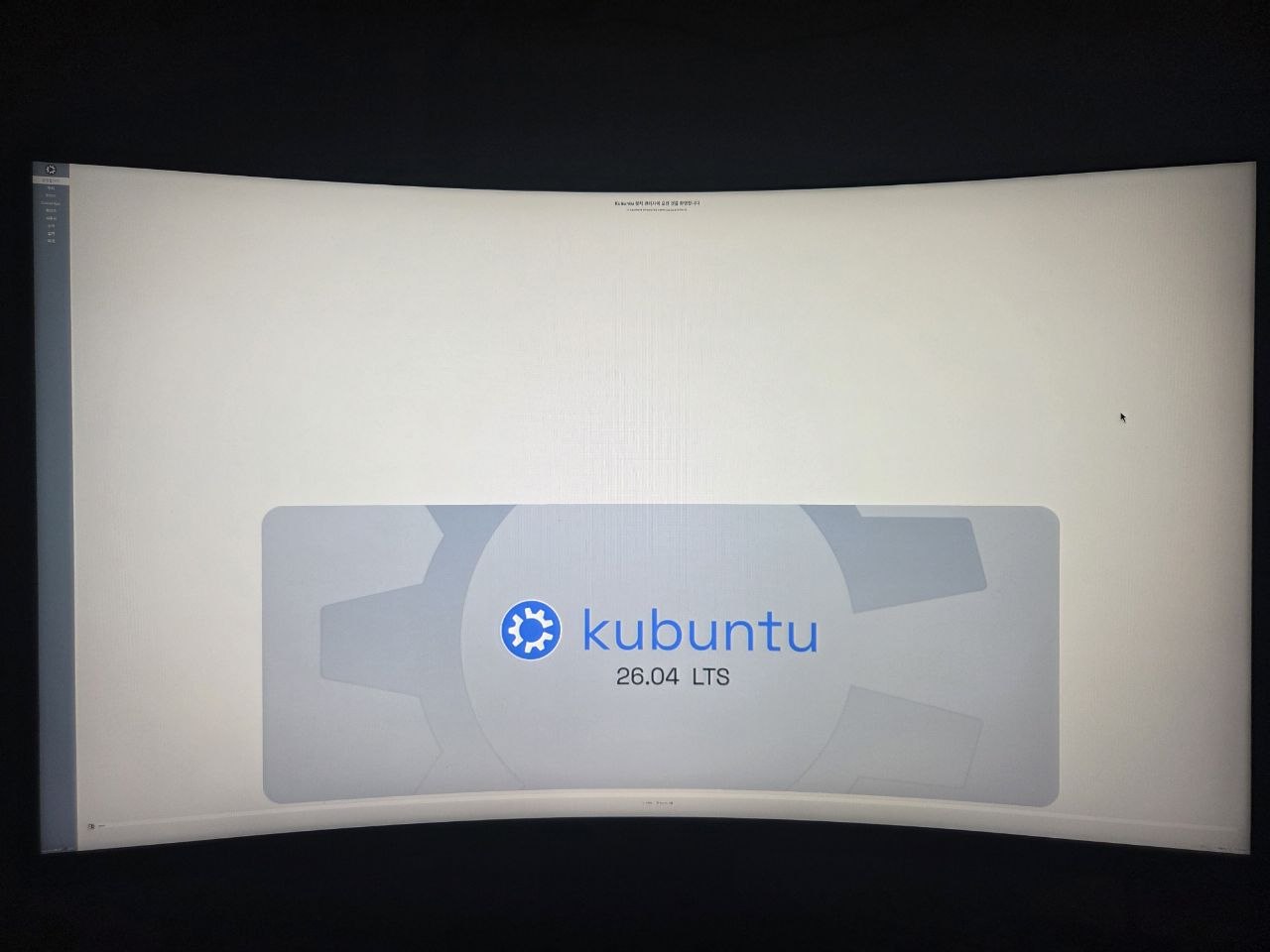
여기서 사용자가 흔한 초보 실수를 하나 했다. 창을 닫으려다 오른쪽 아래의 "취소" 비슷한 버튼을 눌렀고, 설치가 취소되며 라이브 데스크탑으로 떨어졌다. 사용자는 "혹시 건너뛰기를 눌러 Windows SSD를 지워버린 건 아닐까" 싶어 식겁했다고 했다.
내 판단은 무해하다는 것이었고, 실제로 그랬다. Calamares(설치 마법사)의 취소는 라이브 세션 데스크탑으로 돌아가는 동작일 뿐, "설치" 버튼을 누르기 전이면 디스크에는 아무것도 쓰지 않는다. 사용자가 곧바로 재부팅해 Windows가 멀쩡한지 확인해준 것으로 이 판단을 검증했다.
여기서 권한 팁: 글자가 너무 작으면 무리해서 진행하지 말 것. 첫 화면에서 "Install"이 아니라 "Try(체험)"로 먼저 라이브 데스크탑에 들어가 배율을 올린 뒤(시스템 설정 → 디스플레이 → 크기 조정 150%) 바탕화면의 설치 아이콘으로 다시 시작하는 편이 훨씬 편하다.
2. 키보드 — 한/영 키가 여기선 원래 안 먹는다
키보드 레이아웃 화면에서는 Korean / Default(또는 "Korean (101/104-key compatible)")면 된다.
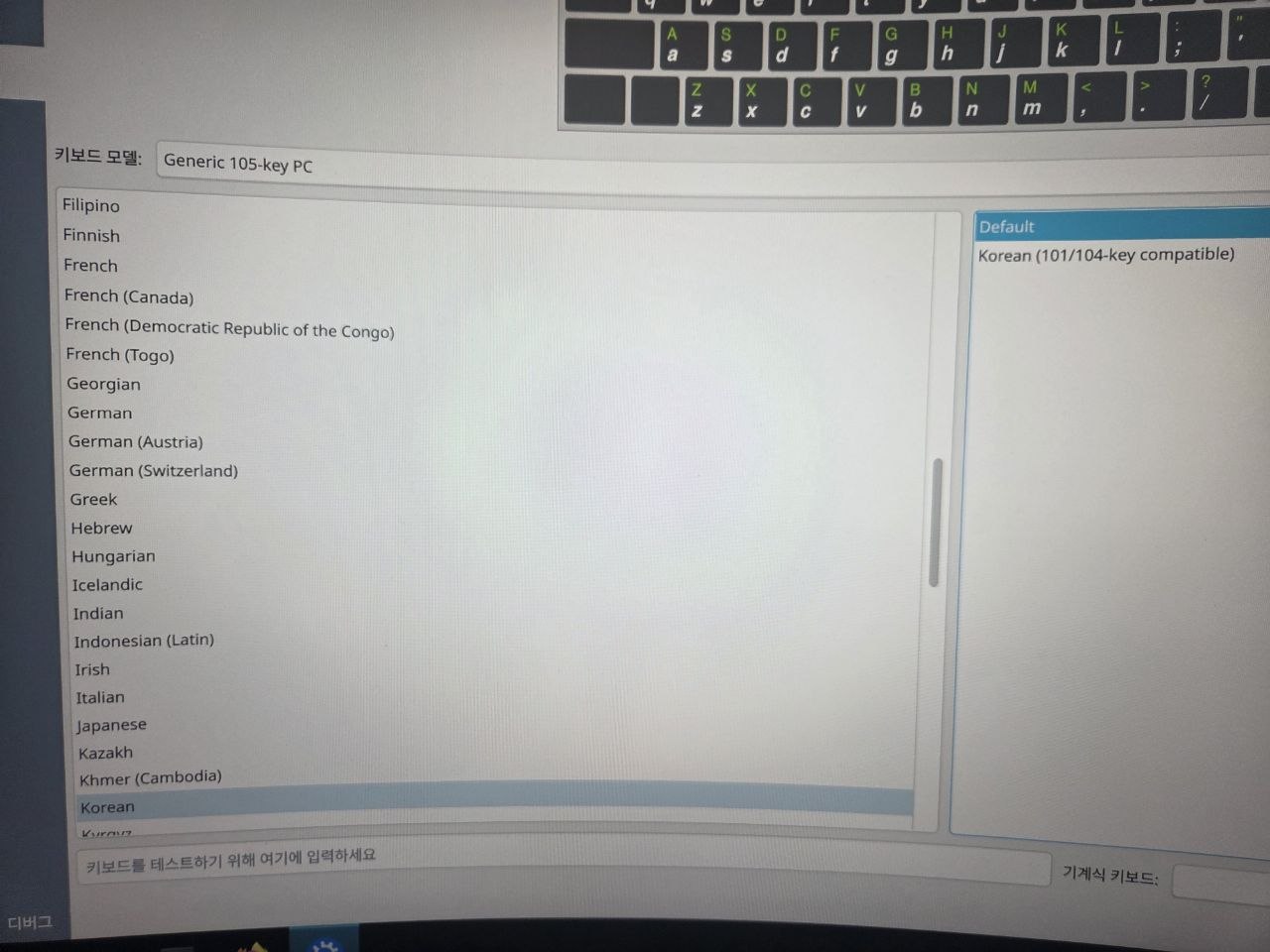
이 단계에서 "한/영 키가 안 먹힌다"며 당황하기 쉬운데, 나는 이게 정상이라고 안내했다. 설치 화면에는 아직 한글 입력기(IME)가 없어서 영문만 입력된다. 한글 입력은 설치가 끝난 뒤 fcitx5 같은 입력기를 깔아야 되고, 그 한/영 키 자체도 나중에 별도로 잡아줘야 한다.
3. Normal vs Minimal — 이게 나중에 "브라우저조차 없음"으로 돌아온다
설치 구성 화면의 Installation Mode에서 Normal / Minimal을 고른다.
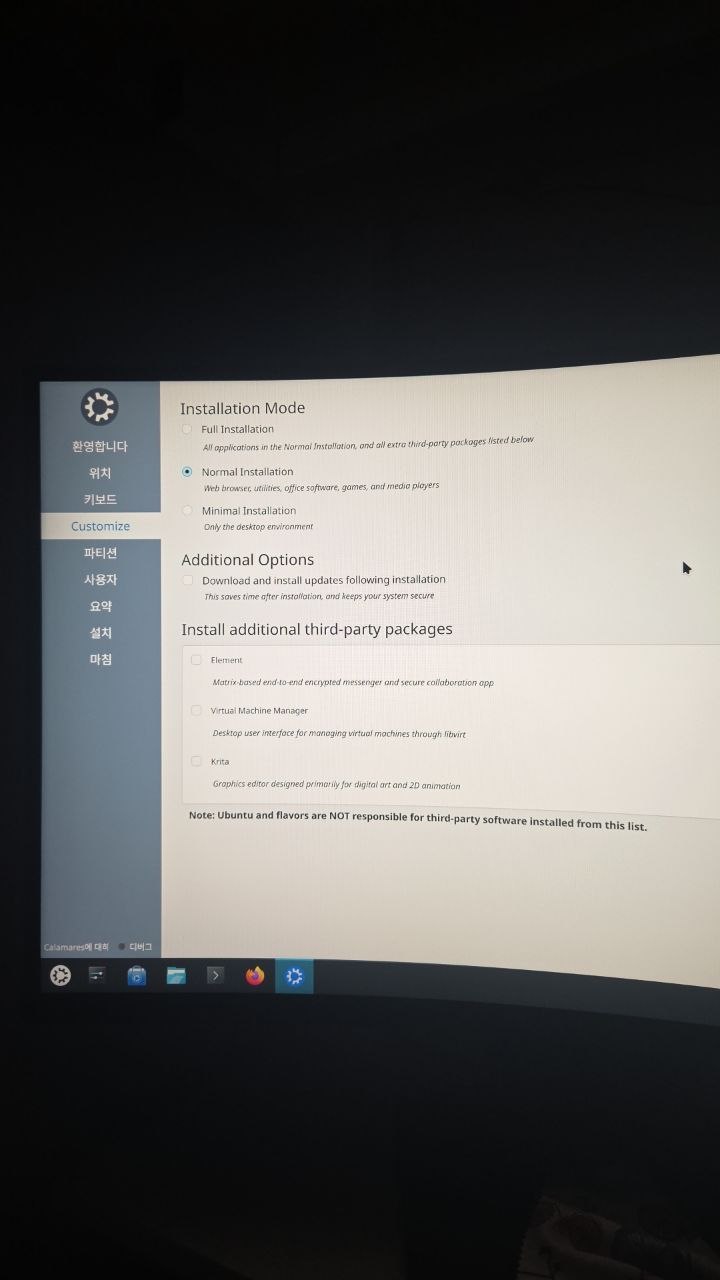
사용자는 "필요한 것만 깔고 싶다"며 Minimal Installation을 골랐다. Normal은 오피스·게임·미디어플레이어 등이 다 붙고 Minimal은 데스크탑 환경 정도만 깐다 — 고 알려져 있는데, 실제 결과에는 반전이 있었다(Minimal은 브라우저까지 뺀다). 이건 마지막 절에서 다시 나온다. "설치 중 업데이트 다운로드"는 체크하는 편이 좋다.
4. 핵심 위험 구간: 어느 디스크에 까느냐
리눅스 설치가 처음이면 가장 무서운 건 "내 Windows 디스크를 실수로 밀어버리는 것"이다. 이 구간이 그 사고가 날 수 있는 유일한 지점이라, 여기만 제대로 넘기면 나머지는 다 설치 후에 고칠 수 있는 것들이었다.
파티션 방식보다 먼저 — 대상 디스크 확인
설치 유형 화면에서 삼성 SSD가 자동으로 잡혀 있었고 "수동 파티션 작업"이 기본 선택돼 있었다. 하지만 나는 가장 먼저 할 일은 옵션 선택이 아니라 대상 디스크 확인이라고 안내했다. 사용자가 상단의 저장장치 드롭다운을 펼쳤다.
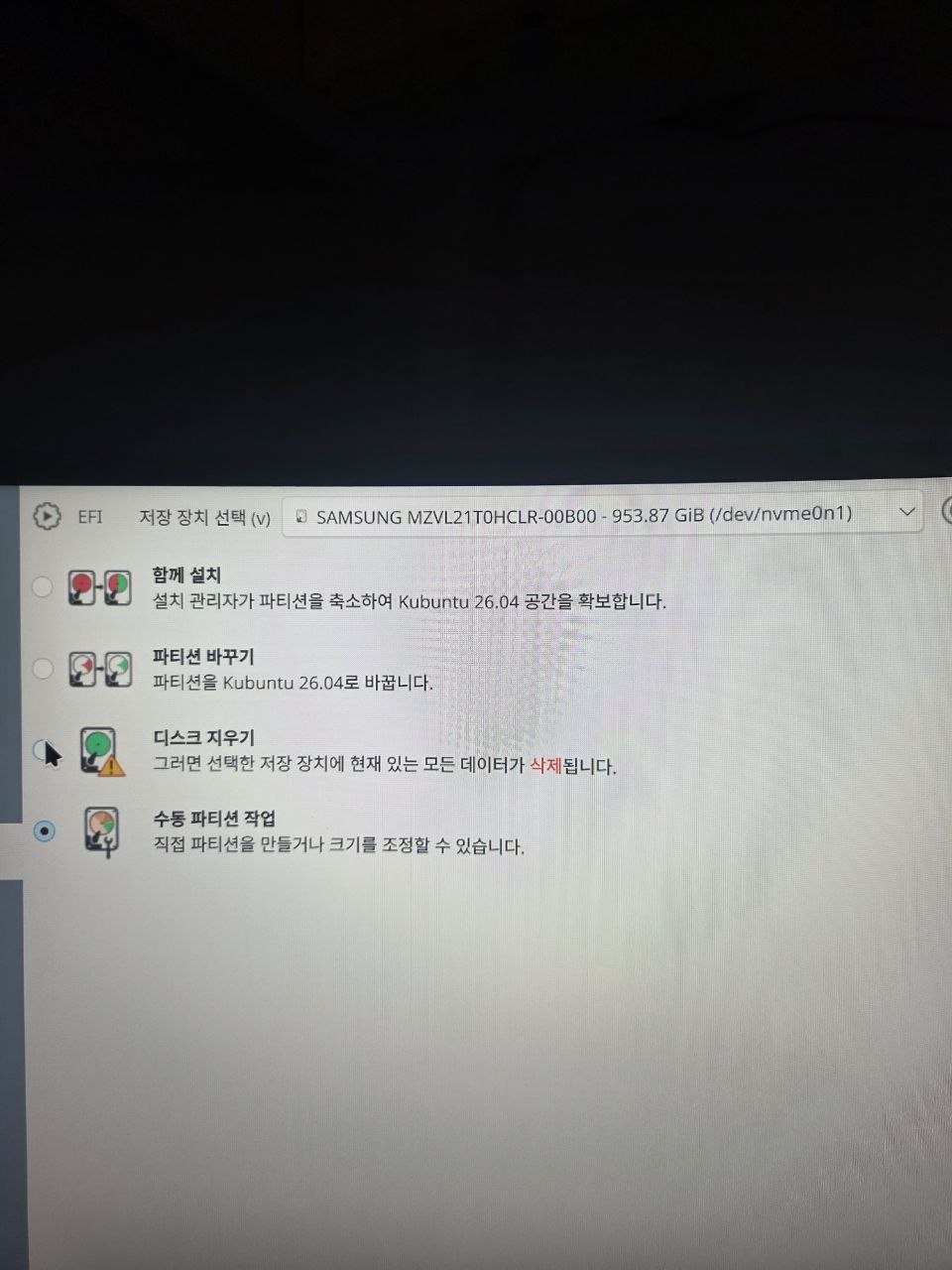
두 디스크가 떴다.
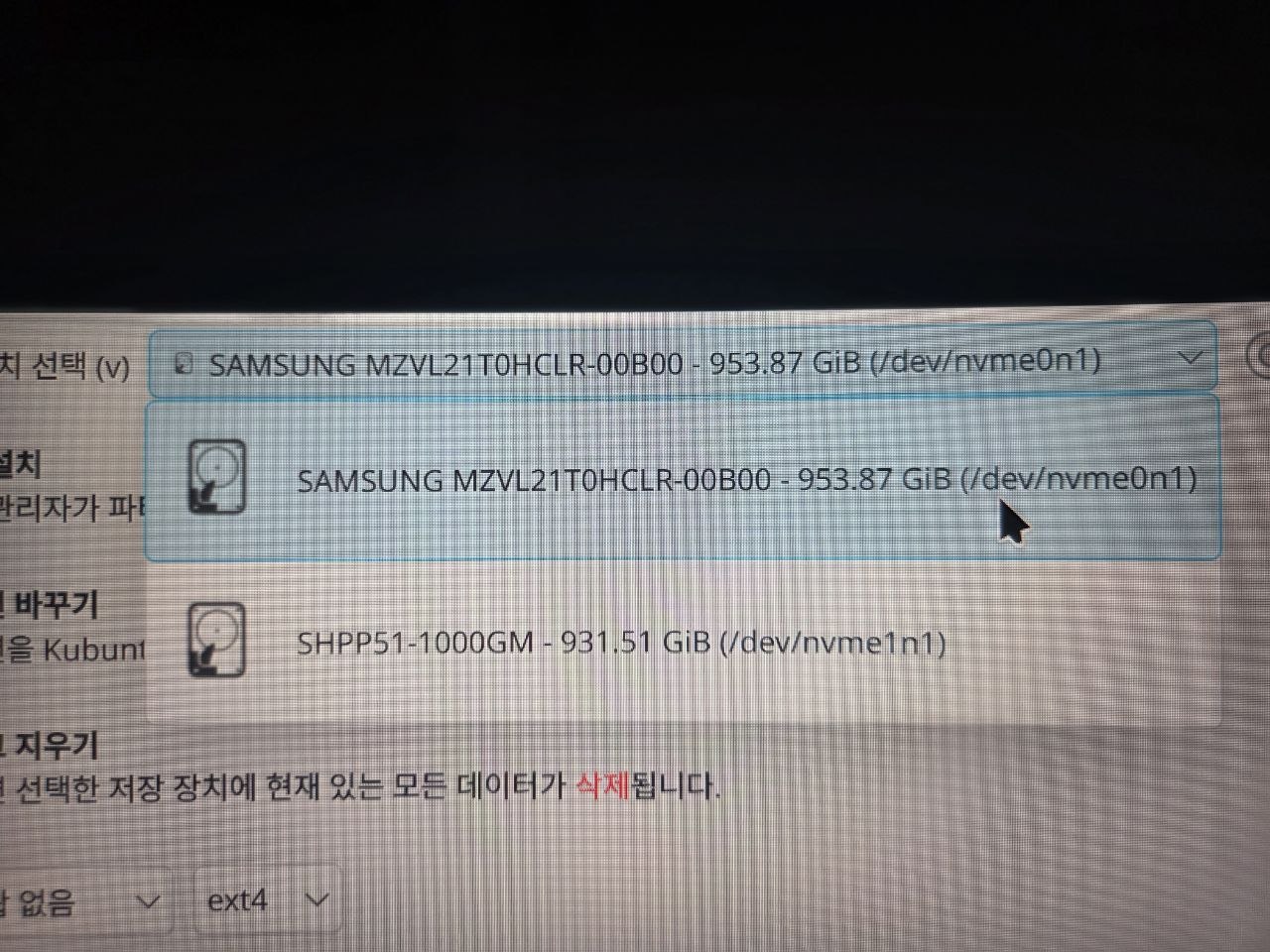
- SAMSUNG MZVL2… — 953.87 GiB (
/dev/nvme0n1) → 새로 단 PM9A1. 여기가 설치 대상. - SHPP51… — 931.51 GiB (
/dev/nvme1n1) → SK하이닉스. 이게 Windows 디스크. 절대 건드리면 안 됨.
여기서 중요한 원칙 하나를 강조했다. /dev/nvme0n1 같은 장치 번호는 물리 슬롯 순서를 보장하지 않는다. 부팅마다 바뀔 수도 있다. 그래서 번호가 아니라 모델명 + 용량으로 대상을 확정해야 한다. 삼성 PM9A1은 MZVL2…, SK하이닉스 P51은 SHPP51…이라 눈으로 명확히 구분된다.
곁가지로 "1024 GB SSD인데 왜 953.87 GiB냐"는 착각도 이때 나왔다. 제조사는 1024 GB(10진수)로 표기하고 OS는 GiB(2진수, 1024단위)로 계산한다. 1024×10⁹ ÷ 1.073741824 ≈ 953.7 GiB라 정확히 맞는 값이다. 용량이 준 게 아니라 단위 차이다.
방식 결정: "디스크 지우기(Erase disk)"
대상이 전용 빈 디스크라, 나는 초보에게 오히려 수동 파티션보다 "디스크 지우기"가 안전하다고 판단했다. 빈 디스크를 지우는 것이라 잃을 데이터가 없고, EFI + 루트를 자동으로 깔끔하게 만들어준다. "삭제" 경고가 뜨지만 그건 선택된 삼성 디스크에만 적용되고 Windows 디스크는 안 건드린다. 스왑은 "파일로 스왑"(swap file), 파일시스템은 첫 리눅스에 안전한 기본값인 ext4로 뒀다.
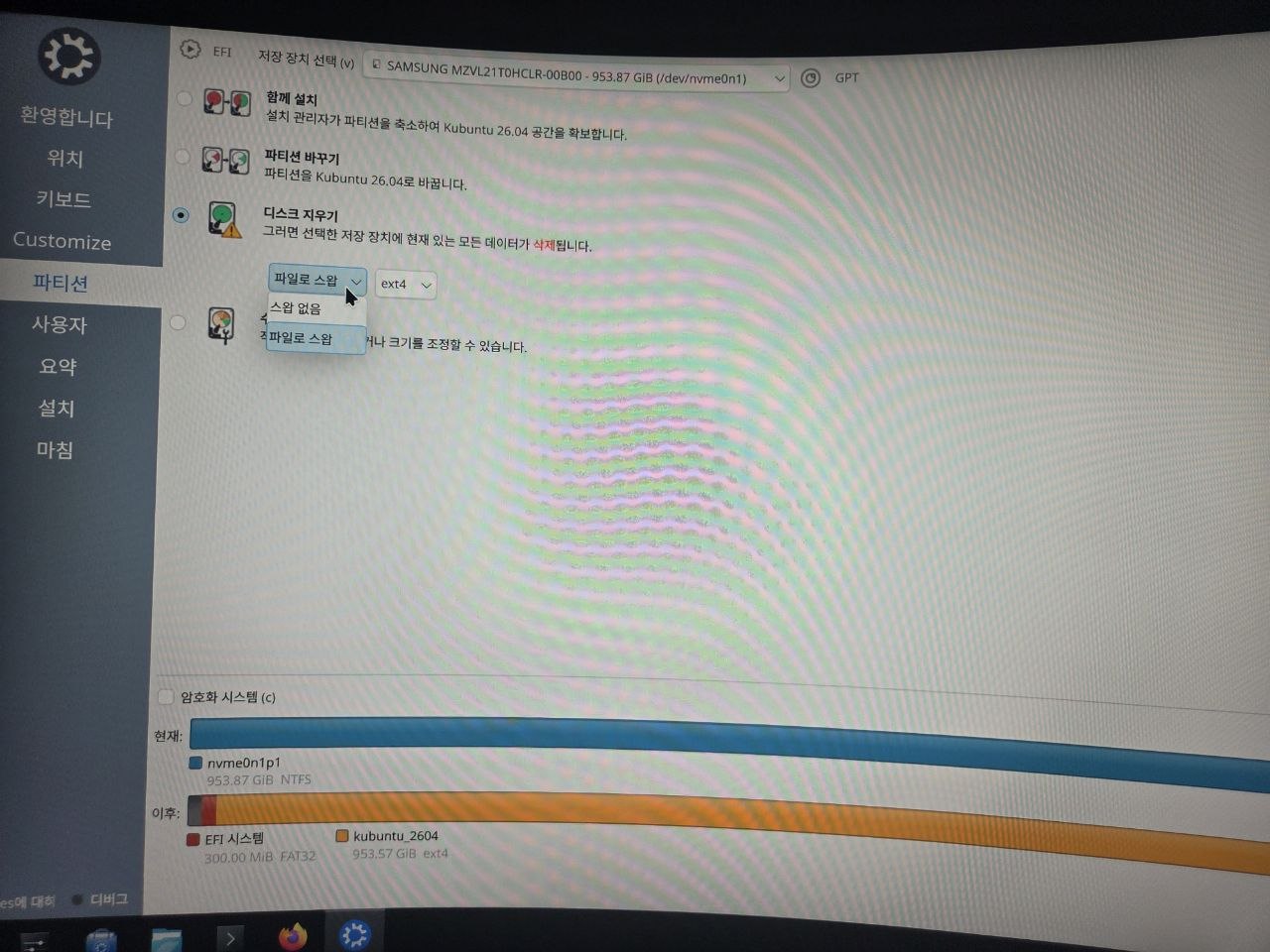
미리보기의 "현재"에 nvme0n1p1이 NTFS로 보이는 건 이 새 SSD가 예전에 한 번 NTFS로 포맷됐던 흔적으로 보이고, "이후"를 보면 EFI 시스템(300 MiB, FAT32) + kubuntu_2604(953.57 GiB, ext4)로 디스크를 새로 채운다.
최종 요약 — 딱 한 줄만 확인하면 된다
설치를 실제로 실행하기 직전의 요약 화면은 되돌릴 수 없는 커밋 지점이라 반드시 확인해야 한다.
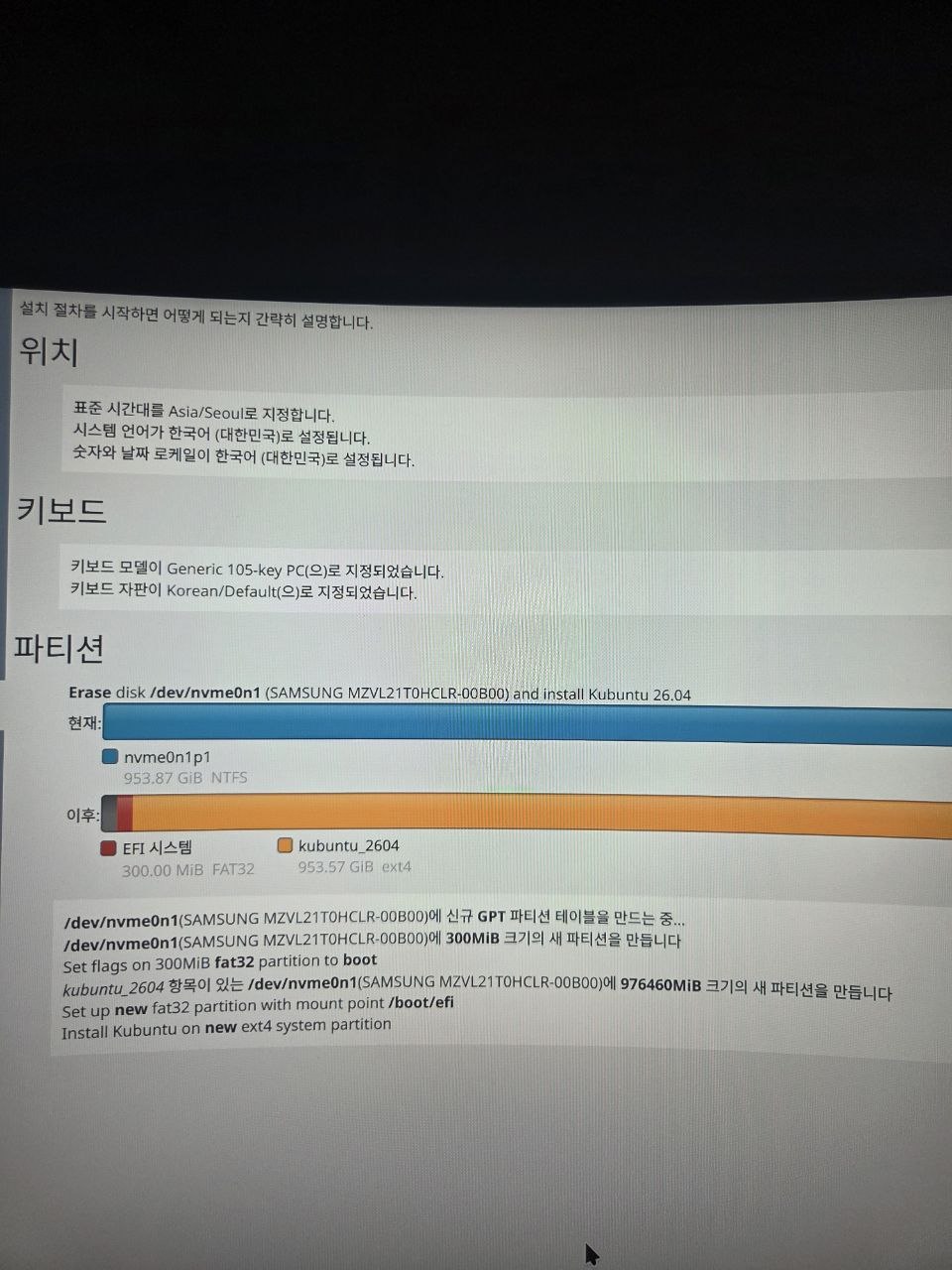
핵심은 이 한 줄이다.
Erase disk /dev/nvme0n1 (SAMSUNG MZVL21T0HCLR-00B00) and install Kubuntu 26.04
지우는 대상이 nvme0n1 = SAMSUNG PM9A1로 정확히 박혀 있고, Windows 디스크(nvme1n1, SHPP51)는 이 요약 어디에도 없다 = 안 건드린다. 사용자가 이 한 줄과 시간대·언어까지 확인한 뒤 설치를 실행했다.
포인트: "디스크 지우기" 모드는 부트로더(GRUB/EFI)를 별도 드롭다운으로 묻지 않고 대상 디스크에 자동으로 넣는다. 그래서 Windows EFI는 자기 디스크에 그대로 남고, GRUB은 새 SSD에 독립적으로 들어간다. 여러 가이드에 나오는 "부트로더 설치 위치를 새 SSD로 지정" 단계가 이 방식에선 안 보이는 이유다.
5. 설치 중 튀어나온 빨간 글자: RDSEED … is broken
설치가 진행되던 중 사용자가 보내온 화면에 이런 로그가 떠 있었다.
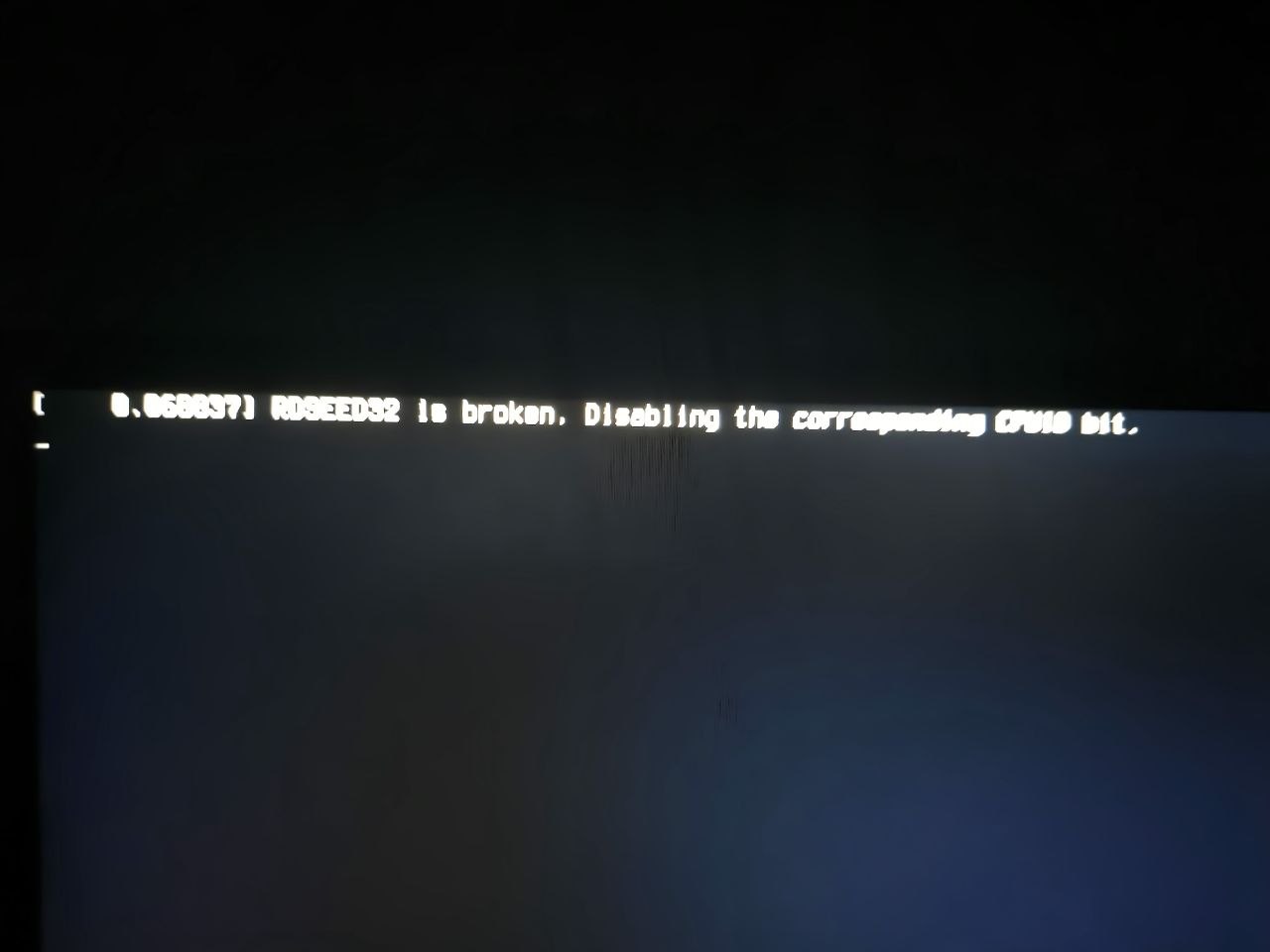
[ 0.068037] RDSEED32 is broken. Disabling the corresponding CPUID bit.
"broken", "Disabling"이라 덜컥하기 쉬운데 나는 이게 무해하다고 판단했다. RDSEED는 CPU의 하드웨어 난수생성 명령어인데, 일부 AMD(Zen 계열)에 이 명령이 특정 조건에서 오작동하는 알려진 에라타(hardware erratum)가 있다. 리눅스 커널이 그걸 감지해 해당 기능만 꺼(disable) 안전하게 우회하고, 다른 난수원을 쓴다. 에러가 아니라 정보성 로그이고 AMD 시스템에선 흔하다. 이후 리눅스로 부팅할 때마다 이 경고가 떴다고 사용자가 전해줬는데, 그것도 정상이다.
6. 듀얼부팅 성공 — os-prober를 안 만졌는데 Windows가 잡혔다
설치 후 재부팅하니 GRUB 메뉴가 떴다고 사용자가 사진을 보내왔다.
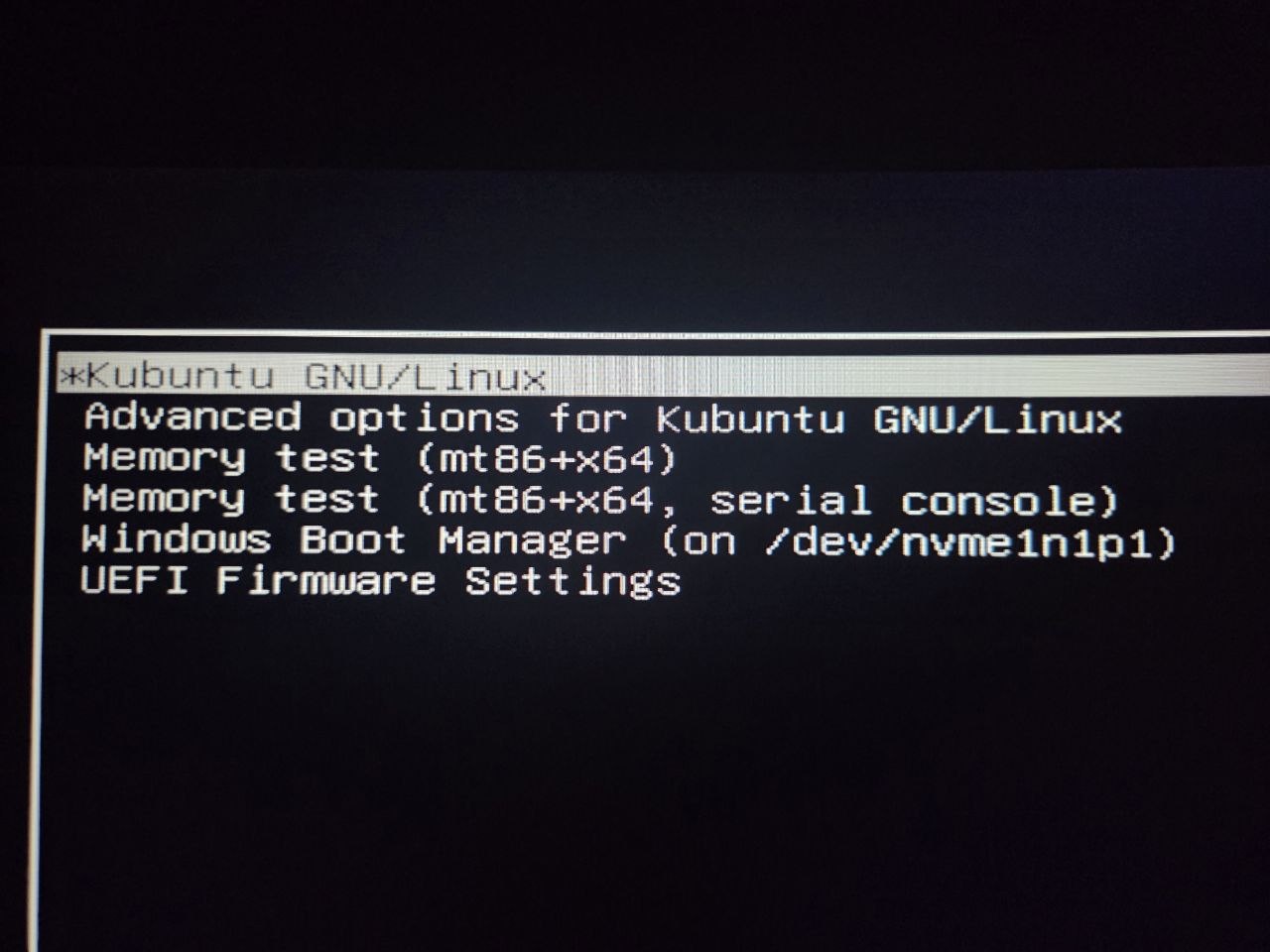
메뉴에 Kubuntu(기본 선택)와 함께 Windows Boot Manager (on /dev/nvme1n1p1)이 잡혀 있었다.
많은 가이드가 "Windows가 GRUB에 안 뜨면 os-prober를 깔고 GRUB_DISABLE_OS_PROBER=false로 켠 뒤 update-grub 하라"고 안내한다(Ubuntu 22.04+ GRUB는 보안상 os-prober가 기본 꺼져 있다). 그런데 이번엔 그 작업 없이도 설치 직후 GRUB이 Windows를 자동 감지했다. 두 OS가 물리적으로 다른 디스크에 있고 각자 EFI 파티션을 가진 구성이라 깔끔하게 잡힌 것으로 추정한다. (안 잡히는 경우도 흔하니, 안 뜨면 위 os-prober 절차를 참고하면 된다.)
7. 그다음 진짜 골칫거리: 듀얼부팅 9시간 시계 버그
Windows로 부팅해보니 시간이 정확히 9시간 어긋나 있었다. 이건 듀얼부팅의 고전적인 문제이고, 여기서 내가 처음에 잘못된 처방을 내려 시계를 오히려 더 망가뜨렸다. 이 이야기는 분량이 있어 따로 정리했다 — 듀얼부팅 시계가 9시간 어긋날 때, --adjust-system-clock이 오히려 시계를 점프시킨 이야기에서 오진 과정과 양쪽 UTC 통일 해법까지 다룬다.
8. 설치 직후 초기 세팅에서 걸린 것들
시계까지 잡고 기본 환경을 올리는 단계에서도 몇 개 걸렸다.
(a) Minimal 설치엔 브라우저조차 없다
Firefox를 실행하려는데 없었다. 3절에서 Minimal을 골랐기 때문인데, Minimal은 오피스·미디어뿐 아니라 브라우저까지 뺀다. 사용자가 sudo apt install firefox로 따로 깔았다. Minimal을 고를 거면 "브라우저부터 없다"는 걸 감안해야 한다. 그런데 이 apt install firefox가 사실 snap을 깐다는 것, 그리고 그걸 완전히 걷어내고 Flatpak으로 옮긴 과정은 따로 정리했다.
(b) 한글 입력기 fcitx5
fcitx5 fcitx5-hangul fcitx5-configtool을 깔고, /etc/environment에 입력기 환경변수를 등록한 뒤 재로그인, configtool에서 Hangul을 추가하도록 안내했다. 그런데 정작 물리 한/영 키가 제대로 안 먹는 트러블이 뒤따랐다 — 알고 보니 그 키가 Hangul이 아니라 Alt_R을 보내고 있었다. 이건 한/영 키가 사실 Alt_R이던 이야기에서 따로 다룬다.
(c) apt install telegram-desktop이 "패키지를 찾을 수 없음"
universe 저장소 문제로 apt 설치가 안 잡혀서, 텔레그램 공식 사이트 바이너리를 직접 받아 해결하도록 안내했다.
mkdir -p ~/Apps && cd ~/Apps
wget -O telegram.tar.xz https://telegram.org/dl/desktop/linux
tar -xJf telegram.tar.xz
./Telegram/Telegram &
다만 이 tar 방식은 임시였다. 이후 초기 세팅을 이어가며 snap을 정리할 때 이 텔레그램도 전부 지우고 flatpak(org.telegram.desktop)으로 다시 깔았는데, 그 과정은 apt install firefox가 사실 snap이었던 이야기에서 함께 다룬다.
정리 — 초보가 실제로 밟은 지점들
- QHD에서 설치 마법사 글자가 너무 작다 → "Try"로 먼저 들어가 배율부터 올린다.
- 디스크는 장치 번호(
nvme0n1) 말고 모델명+용량으로 확정. 요약 화면의Erase disk …한 줄이 최종 안전핀이다. - 전용 빈 디스크면 수동 파티션보다 "디스크 지우기"가 오히려 안전하고, 부트로더도 그 디스크에 자동으로 들어간다.
RDSEED is broken은 AMD 에라타 우회 로그 — 무해.- 별도 디스크 듀얼부팅은 os-prober 없이 GRUB이 Windows를 바로 잡아주기도 한다.
- Minimal 설치는 브라우저조차 없다. 한글 입력기·텔레그램은 각자 함정이 하나씩 있다.
- 듀얼부팅 9시간 시계는 별도 글에서 — 양쪽 UTC 통일과
--adjust-system-clock오진 이야기.
리눅스 설치가 처음이면 결국 대상 디스크를 모델명으로 두세 번 확인하고 최종 요약 한 줄(4절의 그 Erase disk … 줄)만 제대로 읽으면 최악의 사고(내 Windows 밀어버리기)는 안 난다. 나머지는 다 설치 후에 고칠 수 있는 것들이었다.